
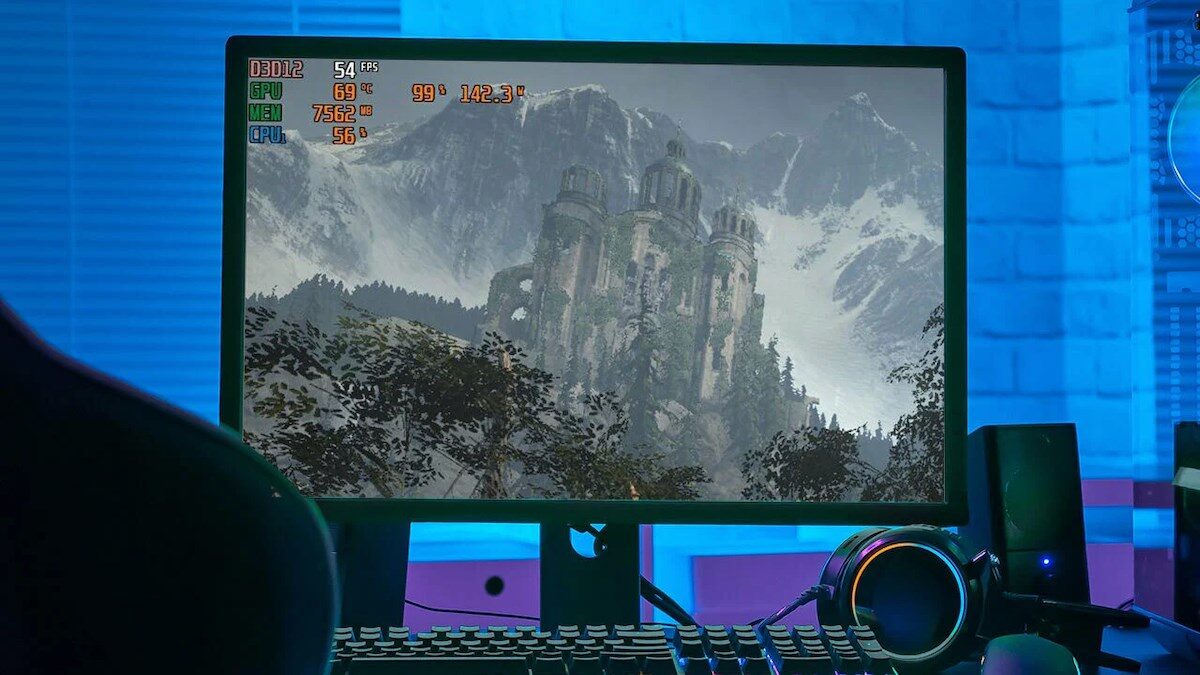
Режим игры и настройки планировщика GPU в Windows являются важными инструментами для оптимизации производительности игр. Как эти функции работают в 2025 году, как их активировать и какое влияние они оказывают на FPS?
ЧТО ТАКОЙ РЕЖИМ ИГРЫ В WINDOWS?
Режим игры, доступный в Windows 10 и 11, настраивает системные ресурсы так, чтобы при игре они имели приоритет. Таким образом, минимизируются ненужные процессы в фоновом режиме, а ресурсы CPU и GPU используются на максимальном уровне для игры.
ПРЕИМУЩЕСТВА РЕЖИМА ИГРЫ
- Перенаправление ресурсов CPU и GPU на игру.
- Снижение влияния фоновых приложений на производительность.
- Оптимизация системы для непрерывного и стабильного игрового опыта.
- Блокировка обновлений и уведомлений во время игры.

КАК АКТИВИРОВАТЬ РЕЖИМ ИГРЫ
- Перейдите в меню Настройки > Игры > Режим игры.
- Активируйте опцию «Режим игры».
- Когда игра запустится, Windows автоматически активирует Режим игры.

ЧТО ТАКОЙ ПЛАНИРОВЩИК GPU?
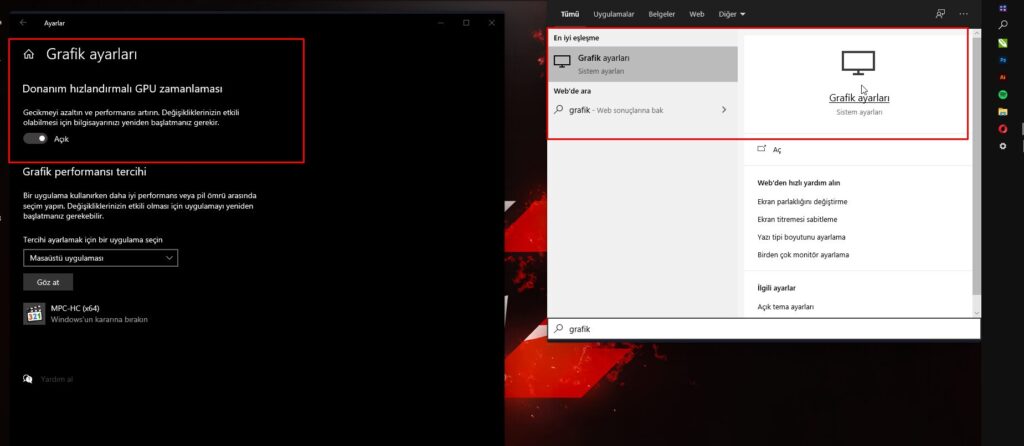
Планировщики GPU определяют, как графические операции синхронизируются между CPU и GPU. В Windows 11 и новых драйверах GPU доступна функция «Аппаратное ускорение планирования GPU».
ФУНКЦИЯ АППАРАТНОГО УСКОРЕНИЯ ПЛАНИРОВЩИКА GPU
- Снижает нагрузку на CPU, позволяя GPU работать более эффективно.
- Снижает задержку и увеличивает FPS.
- Особенно заметно увеличение производительности на системах среднего и низкого уровня.
КАК ВКЛЮЧИТЬ?
- Перейдите в меню Настройки > Система > Экран > Графические настройки.
- Активируйте опцию «Аппаратное ускорение планирования GPU».
- Перезагрузите систему.
КОМБИНАЦИЯ РЕЖИМА ИГРЫ И ПЛАНИРОВЩИКА GPU
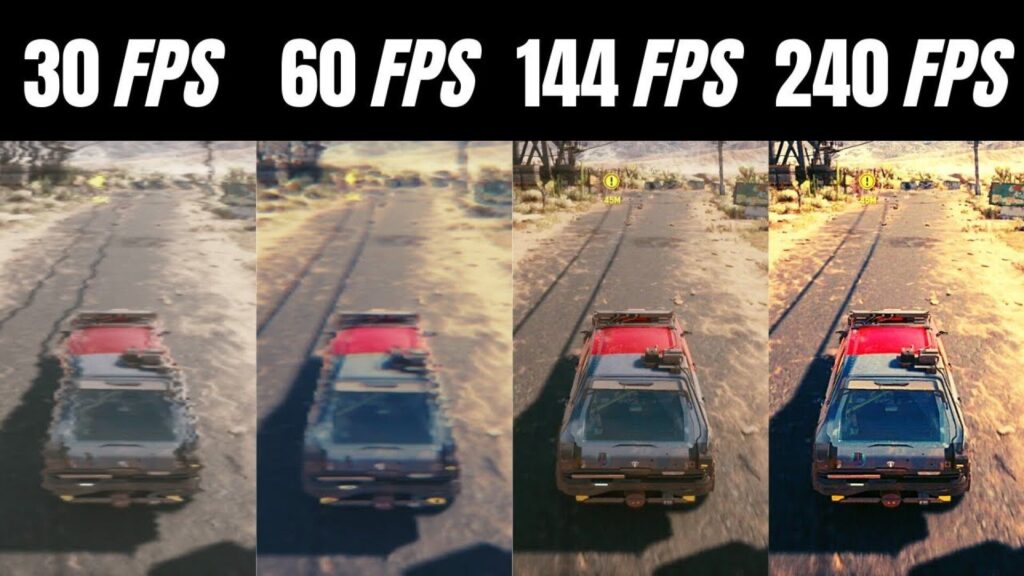
При совместном использовании этих двух функций снижается нагрузка на фоновые процессы и улучшается координация между GPU и CPU. Это приводит к более высокому FPS и стабильным временным кадрам в играх.
ВЛИЯНИЕ НА ПРОИЗВОДИТЕЛЬНОСТЬ
- Увеличение FPS может варьироваться от 5% до 15%.
- Особенно заметно в играх, ограниченных CPU.
- Обеспечивает низкую задержку и плавный игровой опыт.
РЕЗЮМЕ И РЕКОМЕНДАЦИИ
- Обязательно активируйте функции Режима игры и планировщика GPU в Windows.
- Использование актуальной версии Windows и драйверов GPU повышает производительность.
- Проводите тесты производительности, чтобы наблюдать за их влиянием на вашу систему.
