
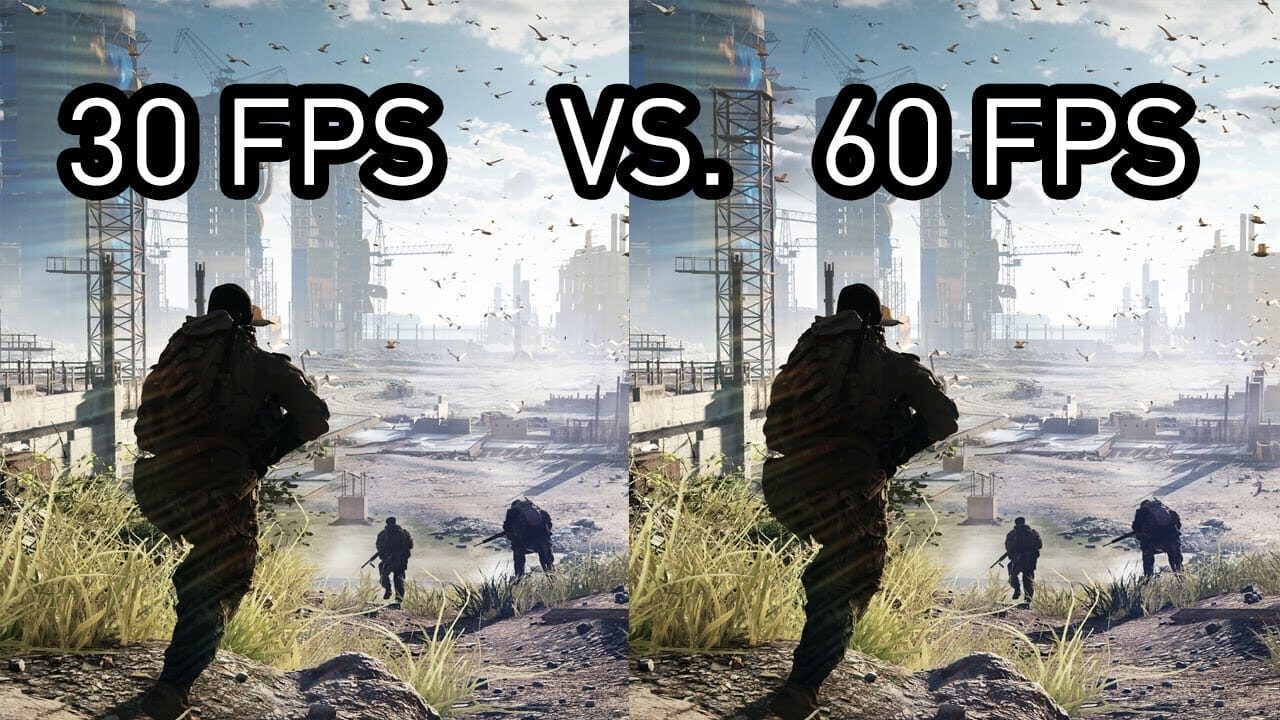
¿Estás obteniendo un bajo FPS en los juegos? Puedes aumentar fácilmente el rendimiento de tus juegos con algunas configuraciones ocultas dentro de Windows. En esta guía, te explicamos paso a paso las configuraciones de Windows más efectivas que puedes aplicar para aumentar el FPS sin usar software adicional.
No basta con tener una tarjeta gráfica o un procesador potente para obtener un alto FPS en los juegos. Windows en sí mismo puede limitar el rendimiento con muchas características que consumen recursos en segundo plano. Afortunadamente, la mayoría de estas características pueden ser desactivadas u optimizadas por el usuario. En este contenido, te mostramos cómo aplicar fácilmente las configuraciones de Windows que aumentarán el rendimiento de tus juegos.
🛠️ Configuraciones de Windows que Debes Aplicar para Aumentar el FPS
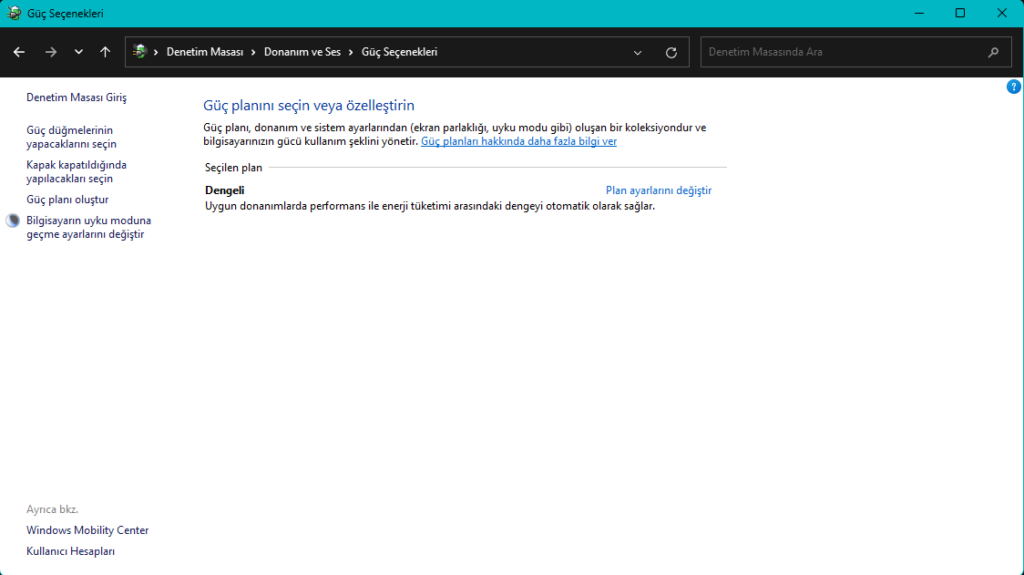
1. ⚡ Configura el Plan de Energía en “Alto Rendimiento”
- Ruta: Panel de Control > Hardware y Sonido > Opciones de Energía
- Acción: Selecciona el plan “Alto Rendimiento”.
- ¿Por qué es importante? Permite que el hardware funcione a plena capacidad, especialmente mejora el rendimiento del procesador.
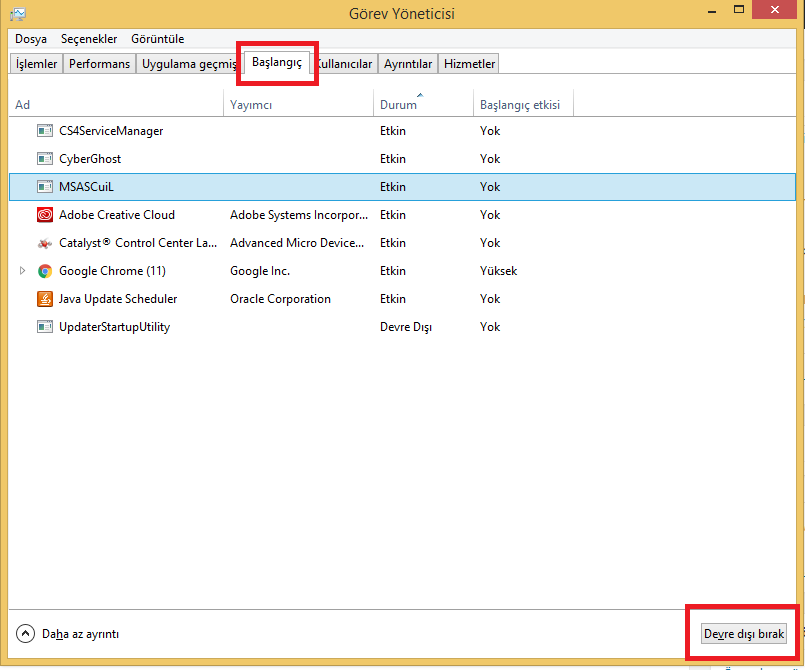
2. 🧹 Cierra Aplicaciones en Segundo Plano
- Ruta: Administrador de Tareas (Ctrl+Shift+Esc) > Pestaña de Inicio
- Acción: Desactiva programas innecesarios.
- Ventaja: Reduce el uso de RAM y CPU, previene los tirones.
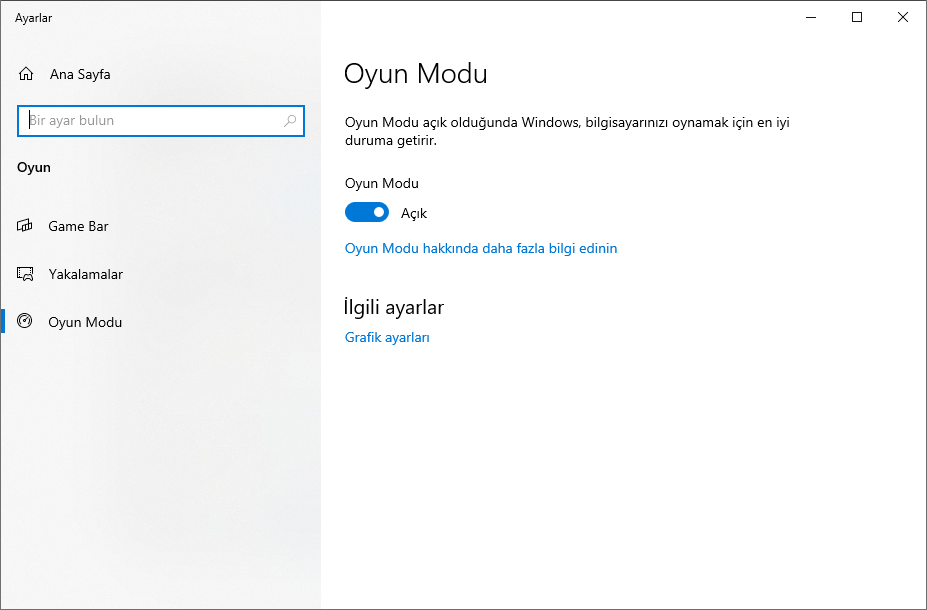
3. 🎮 Activa el Modo Juego de Windows
- Ruta: Configuración > Juego > Modo Juego
- Acción: Activa el Modo Juego.
- Beneficio: Prioriza los recursos para los juegos, limita los procesos en segundo plano.
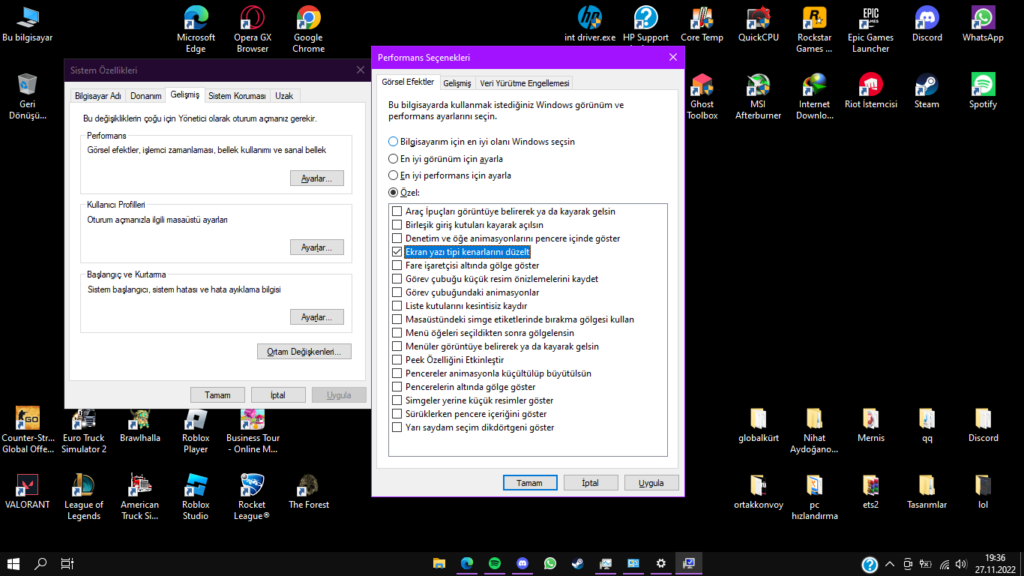
4. 🪟 Desactiva los Efectos Visuales
- Ruta: Inicio > “Propiedades del Sistema” > Avanzado > Rendimiento > Configuraciones
- Acción: Selecciona la opción “Ajustar para obtener el mejor rendimiento”.
- Efecto: Se desactivan los efectos de interfaz, los recursos se dirigen a los juegos.
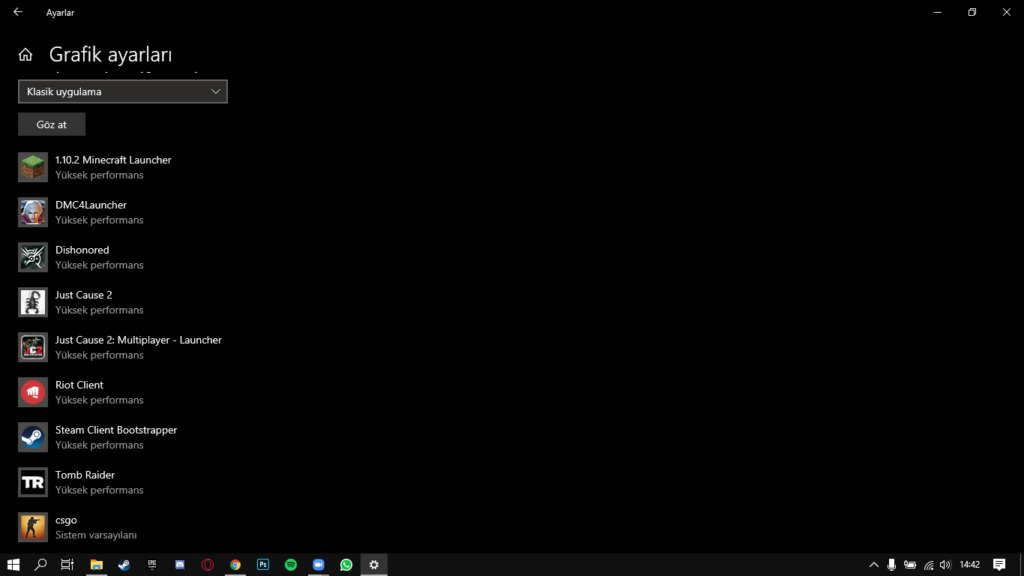
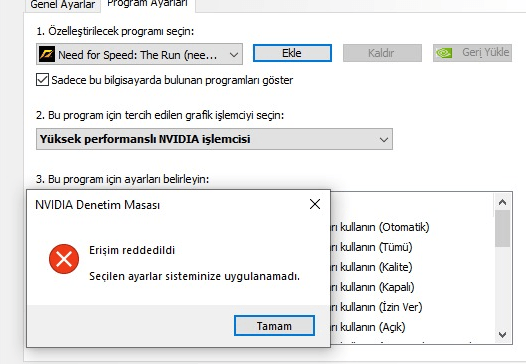
5. 🧠 Harici Ekran Kartıyla Oyun Çalıştırın
-
- Yol: Ayarlar > Sistem > Ekran > Grafik Ayarları
-
- Eylem: Oyun oynamak için “Yüksek Performans” (harici GPU) seçeneğini seçin.
-
- Avantajı: Daha güçlü bir ekran kartıyla çalışır, FPS artışı sağlar.
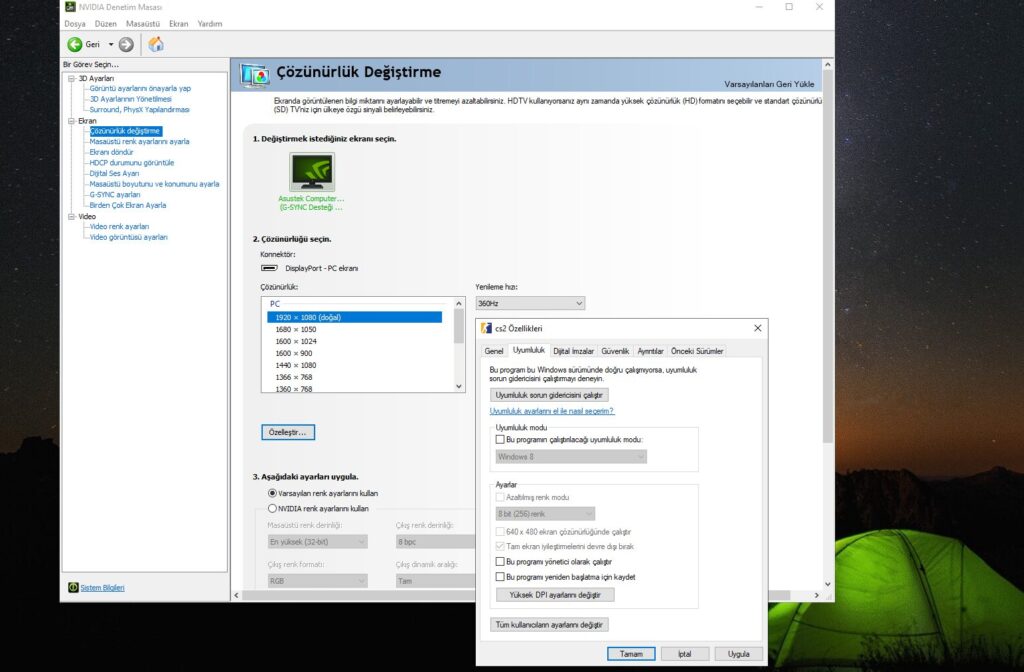
6. 🧷 Tam Ekran Optimizasyonunu Devre Dışı Bırakın
-
- Yol: Oyun .exe dosyası > Sağ tık > Özellikler > Uyumluluk
-
- Eylem: “Tam ekran optimizasyonunu devre dışı bırak” kutusunu işaretleyin.
-
- Faydası: FPS dalgalanmaları ve gecikmeler azalır.
7. 🌐 Windows Güncelleştirmelerini Manuel Olarak Yönetin
-
- Yol: Ayarlar > Güncelleştirme ve Güvenlik > Gelişmiş Seçenekler
-
- Eylem: Bant genişliğini sınırla, otomatik güncellemeleri devre dışı bırak.
-
- Avantaj: Güncellemeler sırasında ani FPS düşüşleri yaşanmaz.
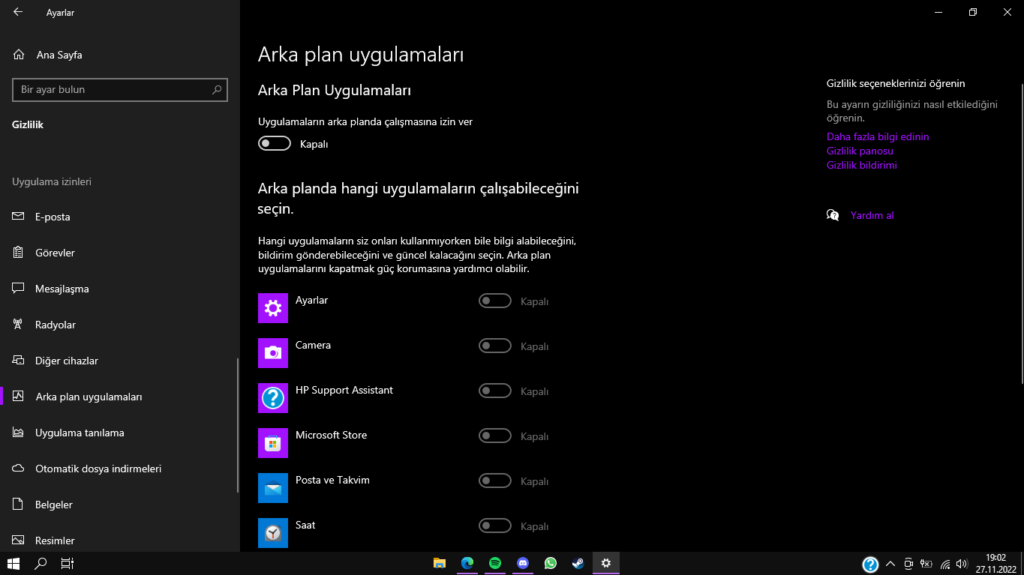
8. 🔕 Bildirim ve Arama Özelliklerini Devre Dışı Bırakın
-
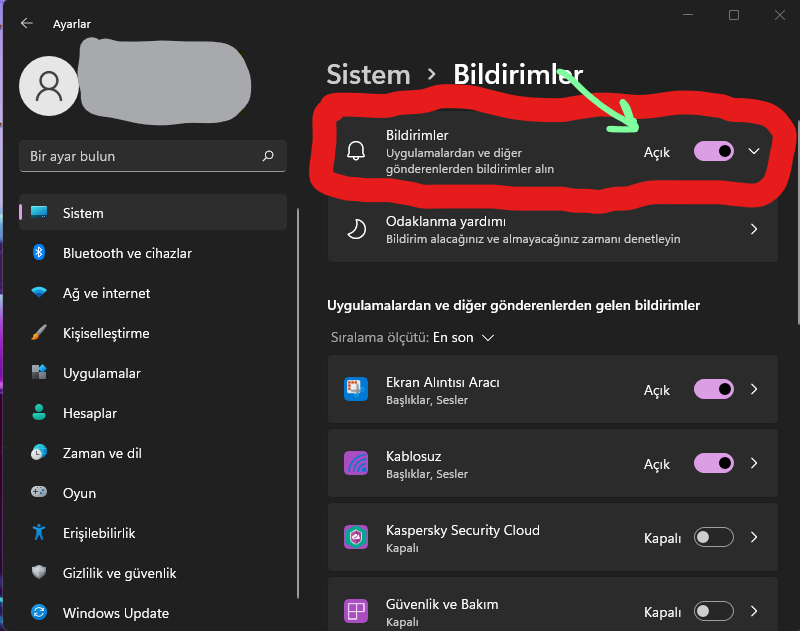
- Yol: Ayarlar > Gizlilik ve Güvenlik > Arama ve Bildirim İzinleri
-
- Eylem: Gereksiz önerileri, geçmişi ve bildirimleri devre dışı bırakın.
-
- Sonuç: Arka plan servisleri azalır, FPS daha stabil hale gelir.
Küçük Yapılandırmalar, Büyük Farklar
Bu Windows ayarlarını uygulayarak, özellikle orta ve düşük seviye sistemlerde FPS’de gözle görülür artışlar görebilirsiniz. Her ayarın amacı, sistem kaynaklarını mümkün olduğunca verimli bir şekilde oyunlara yönlendirmektir. Tüm işlemleri tamamladıktan sonra, sisteminizi yeniden başlatmayı ve oyun içi FPS’nizi takip ederek farkı ölçmeyi unutmayın.
🕹️ Unutmayın: Donanımınız güçlü olabilir, ancak yazılım optimizasyonu olmadan ondan en iyi şekilde yararlanamazsınız!
