
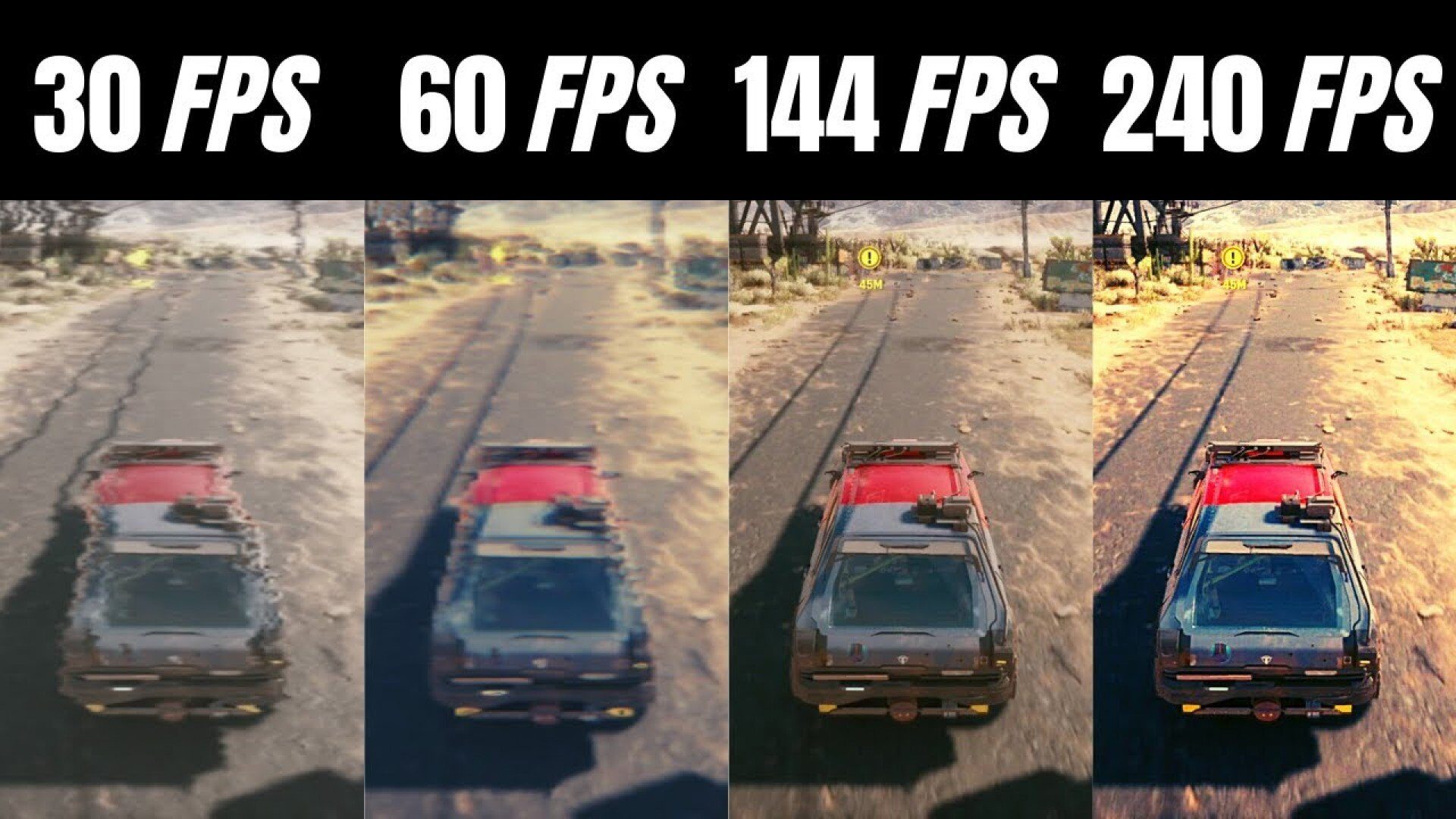
Получаете низкий FPS в играх? С помощью некоторых скрытых настроек Windows вы можете легко повысить производительность игр. В этом руководстве мы шаг за шагом расскажем о самых эффективных настройках Windows для увеличения FPS без использования дополнительного программного обеспечения.
Просто наличие мощной видеокарты или процессора недостаточно для получения высокого FPS в играх. Сам Windows может ограничивать производительность из-за множества функций, которые потребляют ресурсы в фоновом режиме. К счастью, большинство из этих функций можно отключить или оптимизировать пользователем. В этом материале мы покажем, как легко применить настройки Windows, которые повысят вашу игровую производительность.
🛠️ Настройки Windows для увеличения FPS
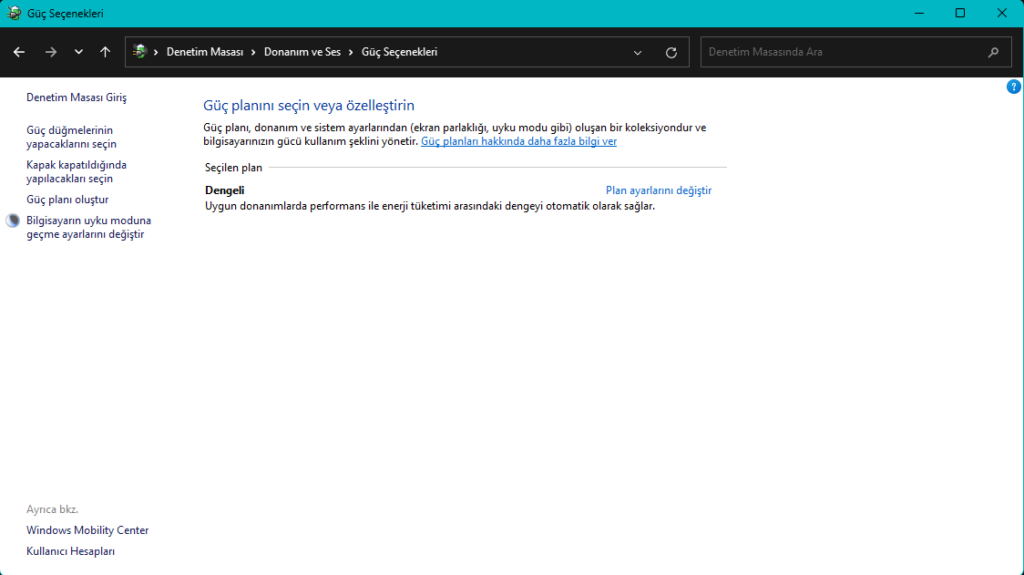
1. ⚡ Установите план питания на «Высокую производительность»
- Путь: Панель управления > Оборудование и звук > Параметры электропитания
- Действие: Выберите план «Высокая производительность».
- Почему это важно? Обеспечивает работу оборудования на полной мощности, особенно увеличивает производительность процессора.
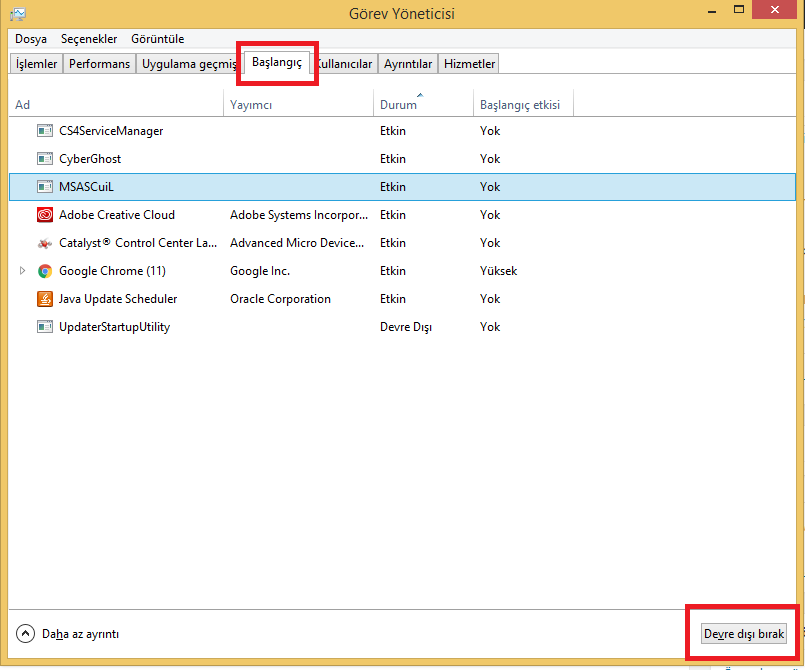
2. 🧹 Закройте фоновые приложения
- Путь: Диспетчер задач (Ctrl+Shift+Esc) > Вкладка «Автозагрузка»
- Действие: Отключите ненужные программы.
- Преимущество: Снижается использование RAM и CPU, предотвращаются подтормаживания.
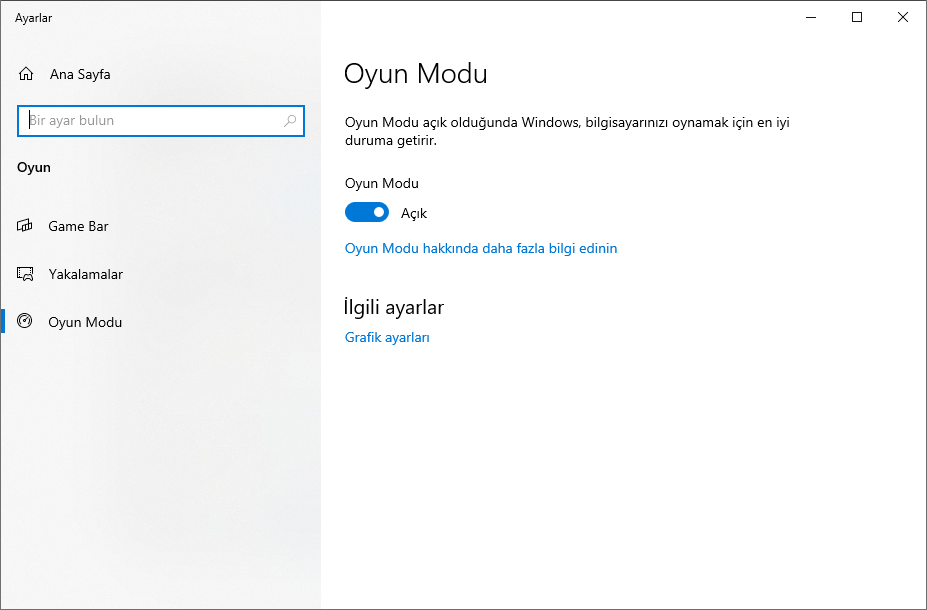
3. 🎮 Включите игровой режим Windows
- Путь: Настройки > Игры > Игровой режим
- Действие: Включите Игровой режим.
- Польза: Ресурсы отдаются играм в приоритет, фоновые процессы ограничиваются.
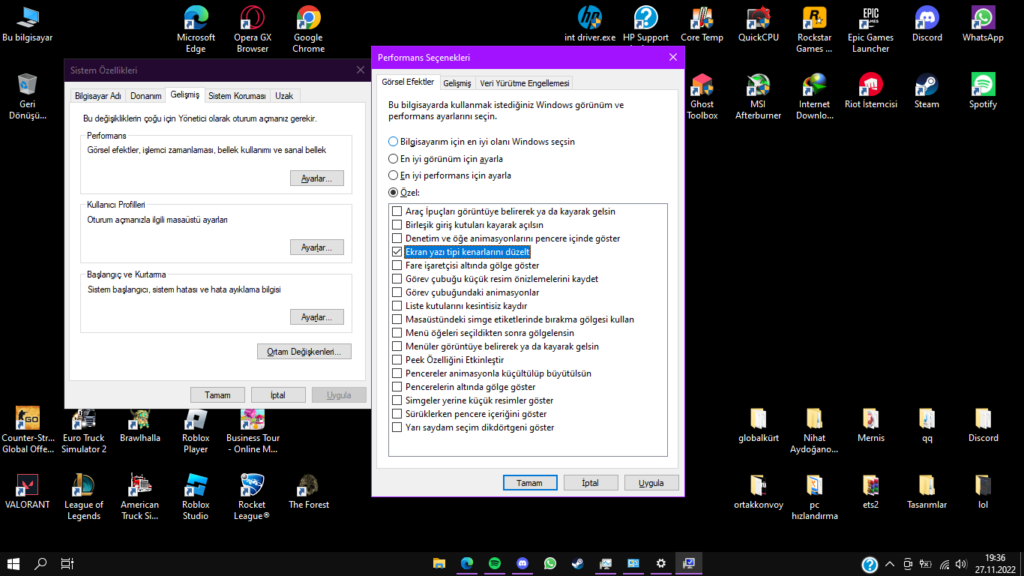
4. 🪟 Отключите визуальные эффекты
- Путь: Пуск > «Системные свойства» > Дополнительно > Производительность > Настройки
- Действие: Выберите опцию «Настроить для наилучшей производительности».
- Эффект: Эффекты интерфейса отключаются, ресурсы направляются на игры.
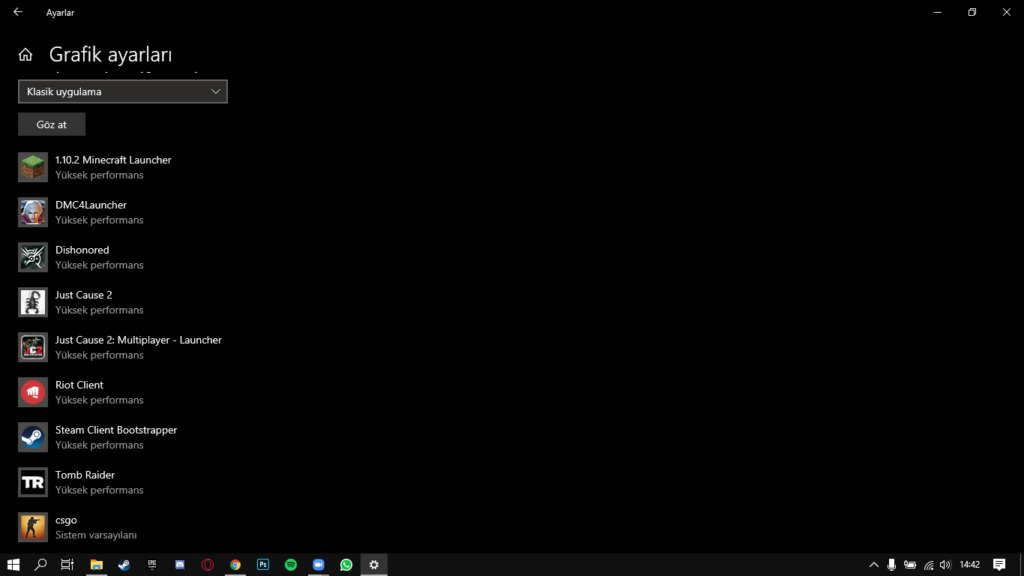
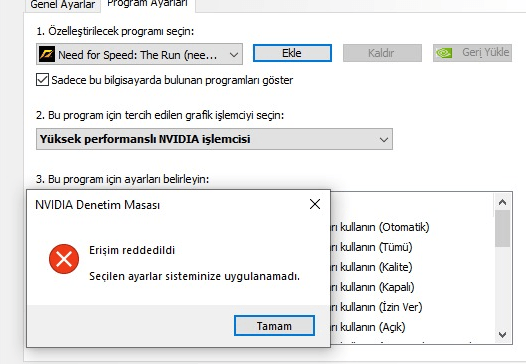
5. 🧠 Запускайте игры с внешней видеокартой
- Путь: Настройки > Система > Дисплей > Графические настройки
- Действие: Выберите «Высокая производительность» (внешний GPU) для игр.
- Польза: Работает с более мощной видеокартой, обеспечивает увеличение FPS.
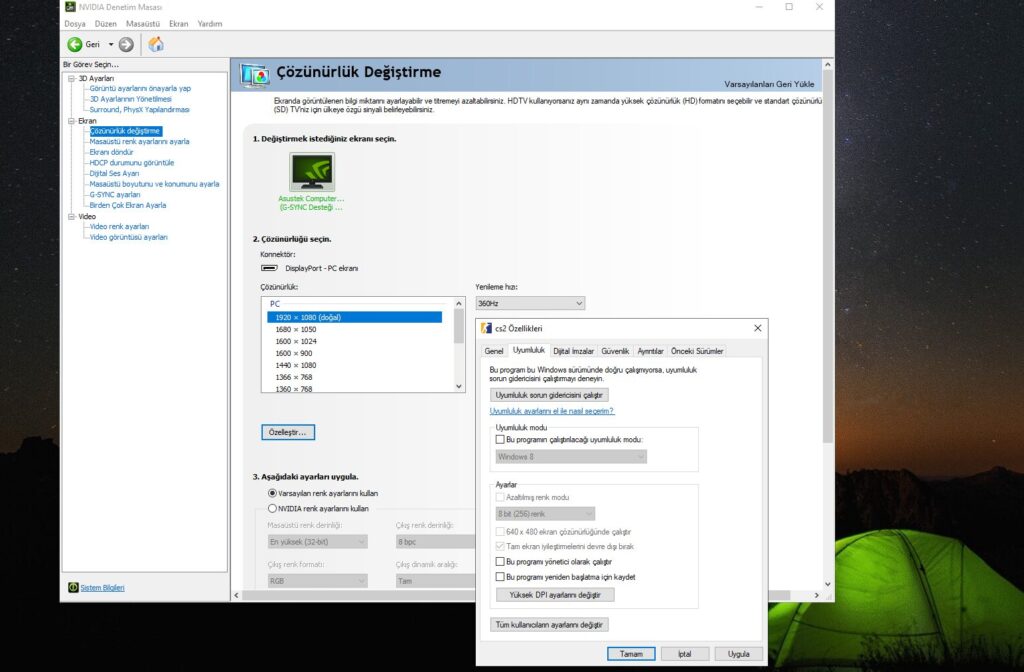
6. 🧷 Отключите оптимизацию на весь экран
- Путь: Файл .exe игры > Правый клик > Свойства > Совместимость
- Действие: Установите галочку на «Отключить оптимизацию на весь экран».
- Польза: Снижаются колебания FPS и задержки.
7. 🌐 Управляйте обновлениями Windows вручную
- Путь: Настройки > Обновление и безопасность > Дополнительные параметры
- Действие: Ограничьте пропускную способность, отключите автоматические обновления.
- Преимущество: Предотвращает резкие падения FPS во время обновлений.
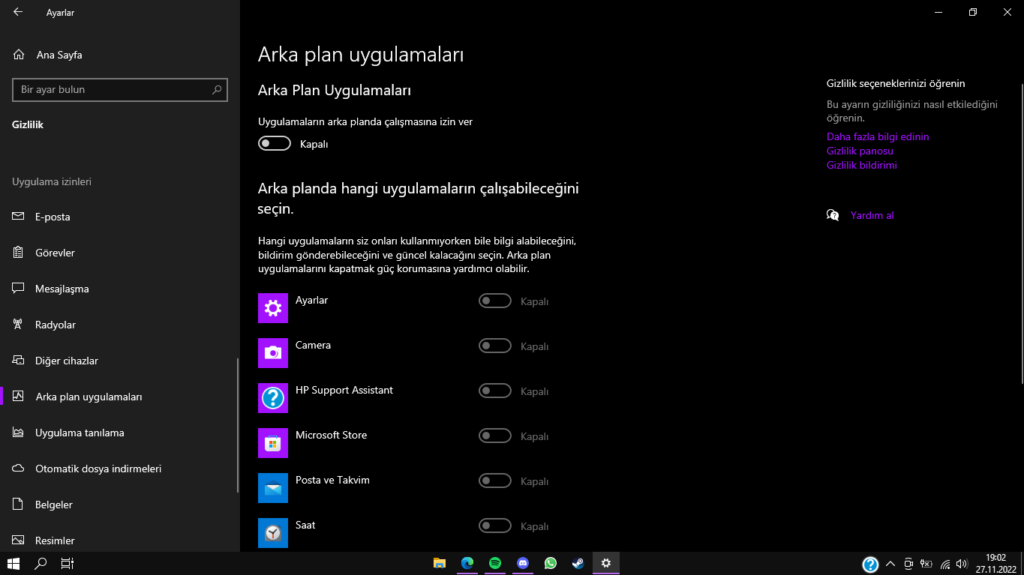
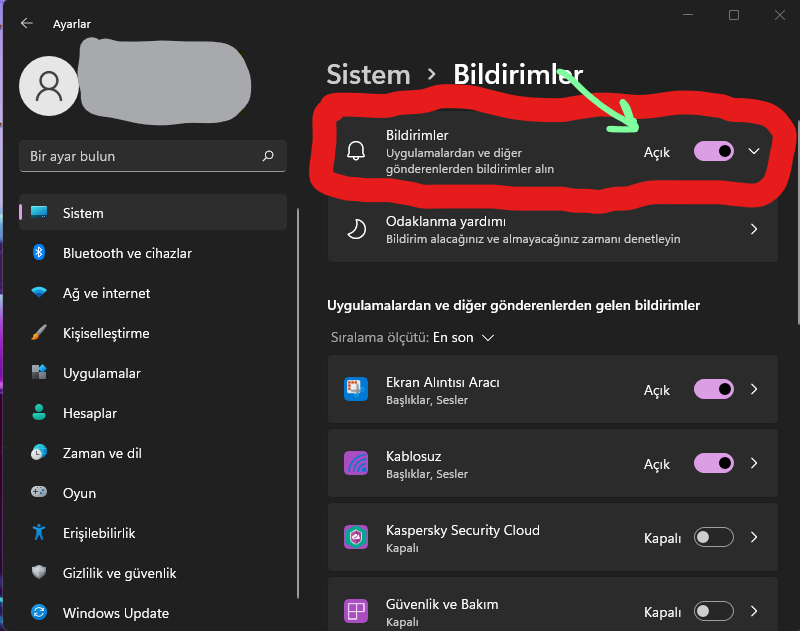
8. 🔕 Отключите уведомления и функции поиска
- Путь: Настройки > Конфиденциальность и безопасность > Разрешения на поиск и уведомления
- Действие: Отключите ненужные предложения, историю и уведомления.
- Результат: Снижается количество фоновых сервисов, FPS становится более стабильным.
Небольшие настройки, большие изменения
Применяя эти настройки Windows, вы можете добиться заметного увеличения FPS, особенно на средних и низких системах. Цель каждой настройки — максимально эффективно направить системные ресурсы на игры. Не забудьте перезагрузить систему после завершения всех операций и отслеживать FPS в игре, чтобы измерить разницу.
🕹️ Помните: оборудование может быть мощным, но без оптимизации программного обеспечения невозможно получить максимальную отдачу!
