
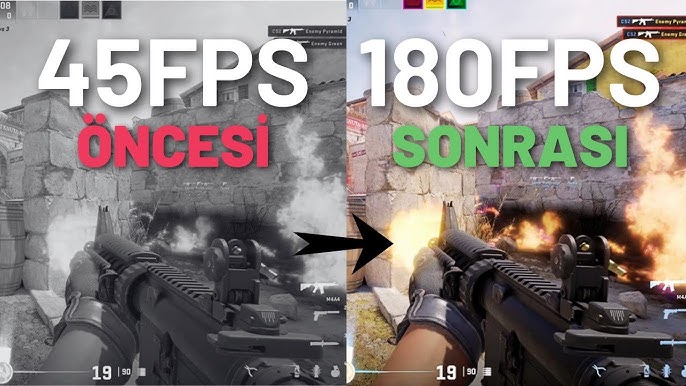
Oyunlarda düşük FPS mi alıyorsunuz? Windows’un içinde gizli kalmış bazı ayarlarla oyun performansınızı kolayca artırabilirsiniz. Bu rehberde, ek yazılım kullanmadan FPS artırmak için uygulayabileceğiniz en etkili Windows ayarlarını adım adım anlatıyoruz.
Sadece güçlü bir ekran kartı veya işlemciye sahip olmak oyunlarda yüksek FPS almak için yeterli değildir. Windows’un kendisi de arka planda kaynak tüketen birçok özelliğiyle performansı sınırlandırabilir. Neyse ki bu özelliklerin çoğu kullanıcı tarafından kapatılabilir ya da optimize edilebilir. Bu içerikte, oyun performansınızı artıracak Windows ayarlarını kolayca nasıl uygulayabileceğinizi gösteriyoruz.
🛠️ FPS Artırmak İçin Uygulanması Gereken Windows Ayarları
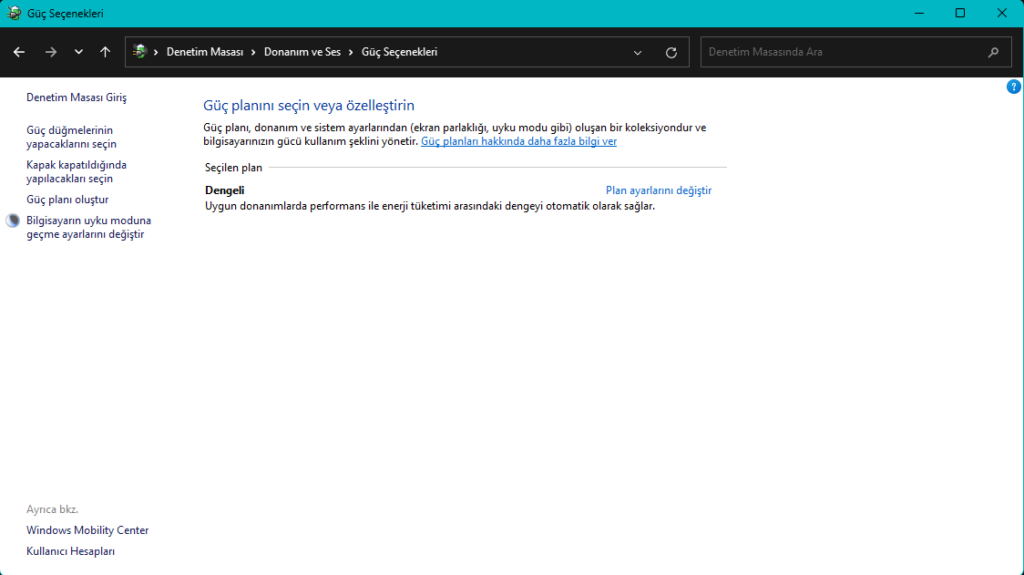
1. ⚡ Güç Planını “Yüksek Performans” Olarak Ayarlayın
- Yol: Denetim Masası > Donanım ve Ses > Güç Seçenekleri
- Aksiyon: “Yüksek Performans” planını seçin.
- Neden Önemli? Donanımın tam kapasiteyle çalışmasını sağlar, özellikle işlemci performansını artırır.
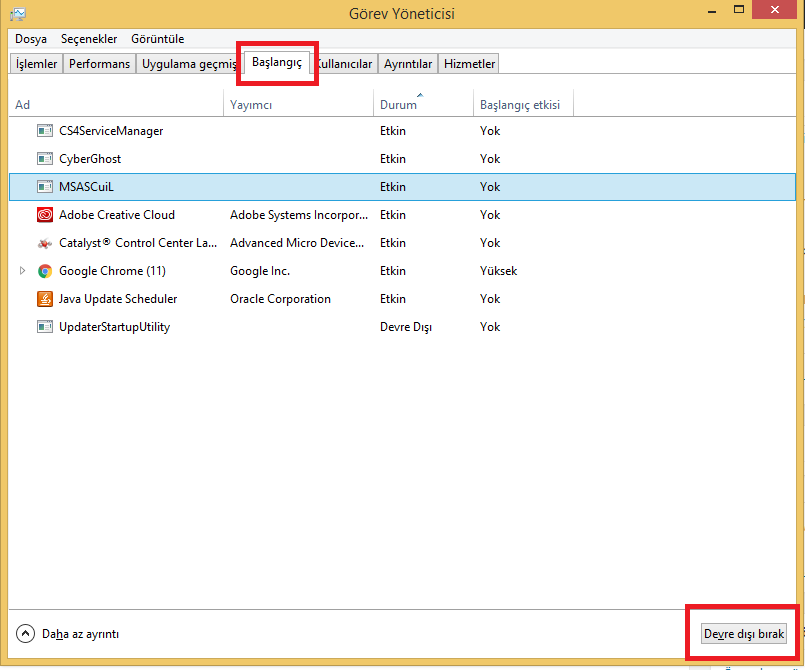
2. 🧹 Arka Plan Uygulamalarını Kapatın
- Yol: Görev Yöneticisi (Ctrl+Shift+Esc) > Başlangıç sekmesi
- Aksiyon: Gereksiz programları devre dışı bırakın.
- Avantajı: RAM ve CPU kullanımı azalır, takılmalar önlenir.
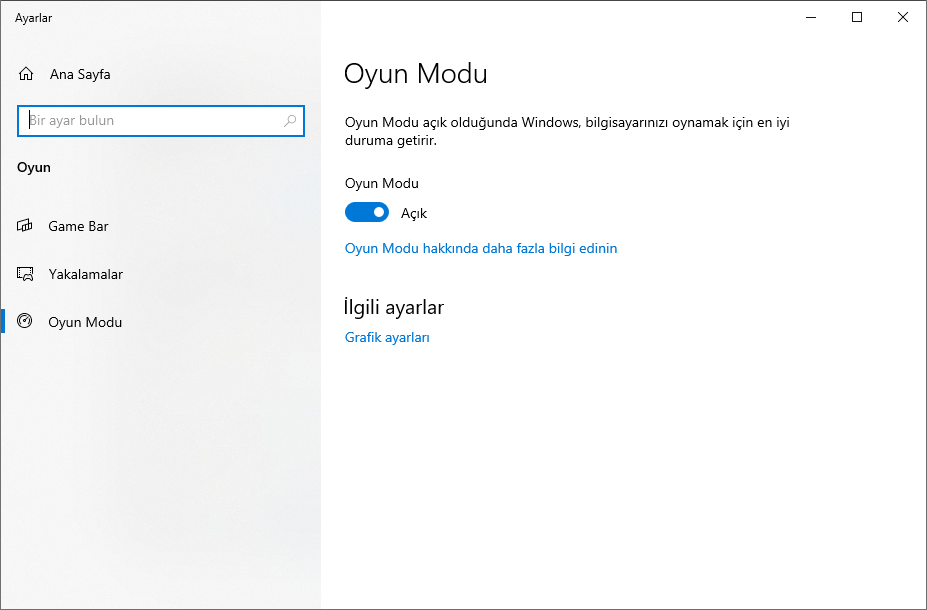
3. 🎮 Windows Oyun Modunu Etkinleştirin
- Yol: Ayarlar > Oyun > Oyun Modu
- Aksiyon: Oyun Modu’nu açın.
- Kazanç: Kaynaklar oyunlara öncelik verir, arka plan işlemleri kısıtlanır.
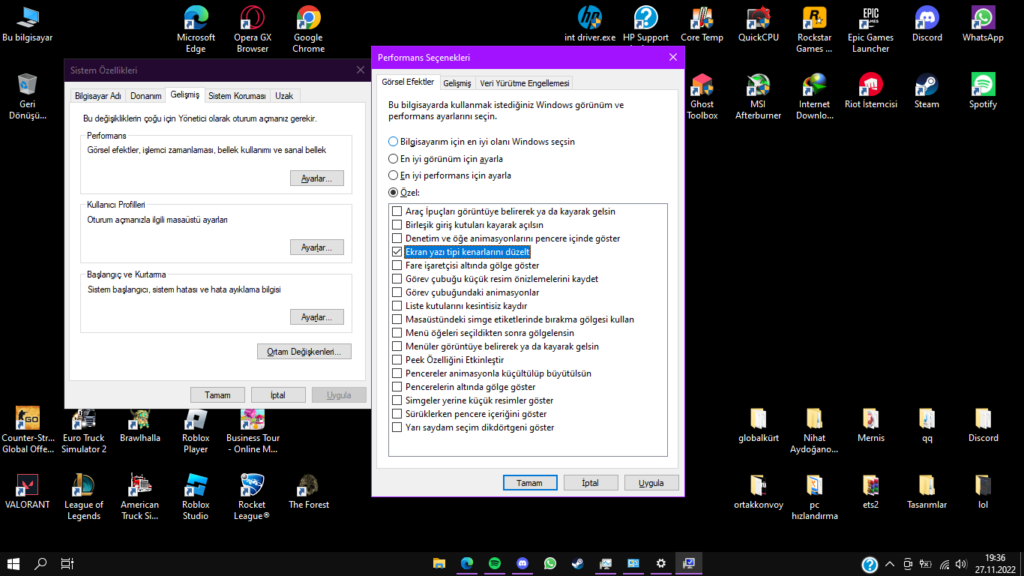
4. 🪟 Görsel Efektleri Kapatın
- Yol: Başlat > “Sistem Özellikleri” > Gelişmiş > Performans > Ayarlar
- Aksiyon: “En iyi performans için ayarla” seçeneğini seçin.
- Etkisi: Arayüz efektleri devre dışı kalır, kaynaklar oyunlara yönelir.
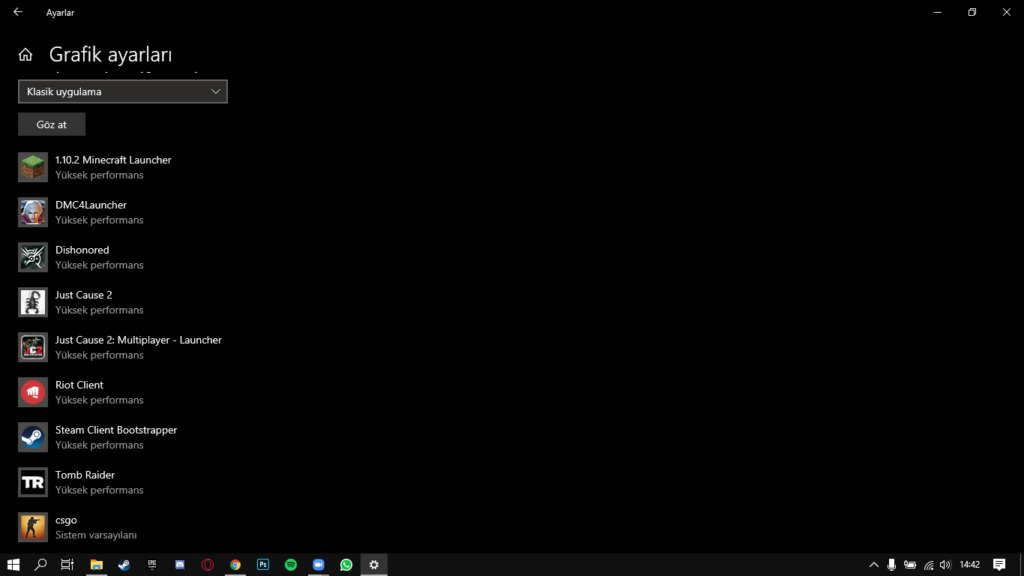
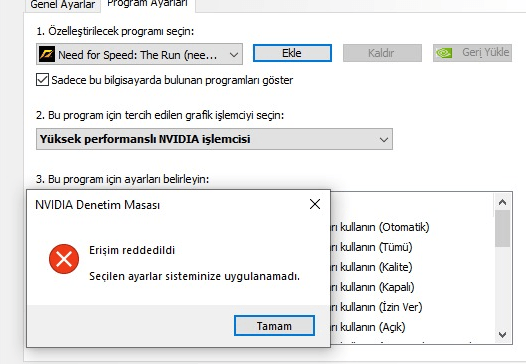
5. 🧠 Oyunları Harici Ekran Kartı ile Çalıştırın
- Yol: Ayarlar > Sistem > Görüntü > Grafik Ayarları
- Aksiyon: Oyunlar için “Yüksek Performans” (harici GPU) seçin.
- Faydası: Daha güçlü ekran kartıyla çalışır, FPS artışı sağlar.
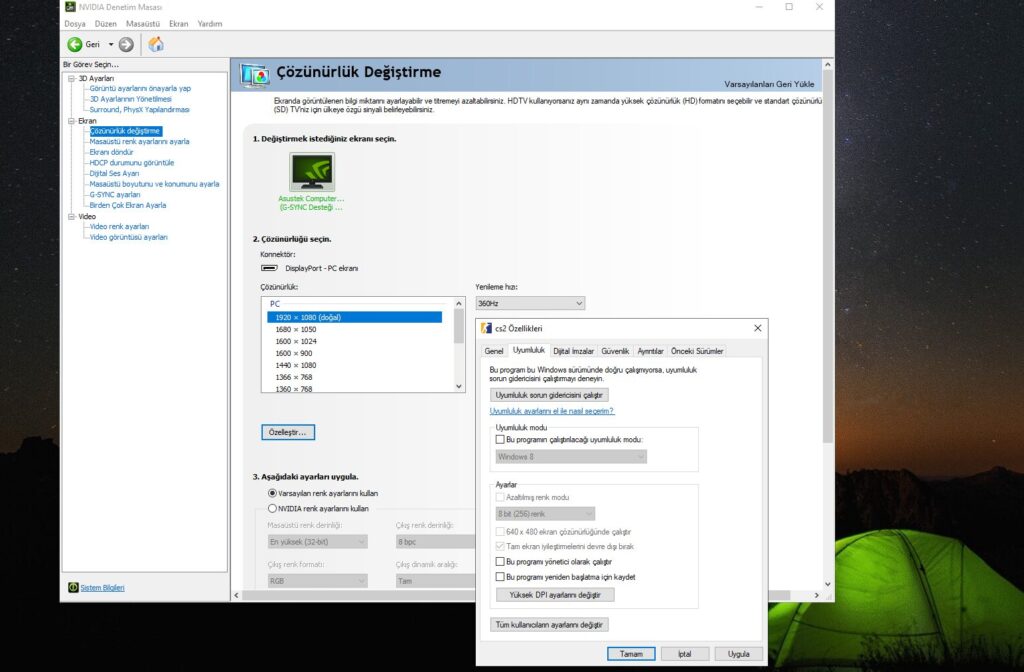
6. 🧷 Tam Ekran Optimizasyonunu Kapatın
- Yol: Oyun .exe dosyası > Sağ tık > Özellikler > Uyumluluk
- Aksiyon: “Tam ekran optimizasyonunu devre dışı bırak” kutusunu işaretleyin.
- Kazanç: FPS dalgalanmaları ve gecikmeler azalır.
7. 🌐 Windows Güncellemelerini Elle Yönetin
- Yol: Ayarlar > Güncelleme ve Güvenlik > Gelişmiş Seçenekler
- Aksiyon: Bant genişliğini sınırlayın, otomatik güncellemeleri kapatın.
- Avantajı: Güncelleme esnasında yaşanan ani FPS düşüşleri engellenir.
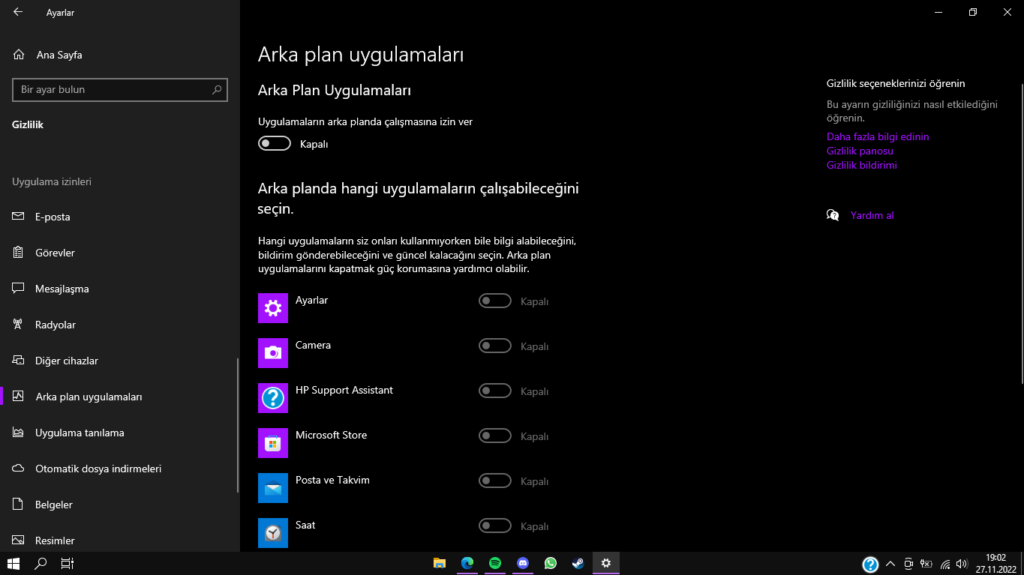
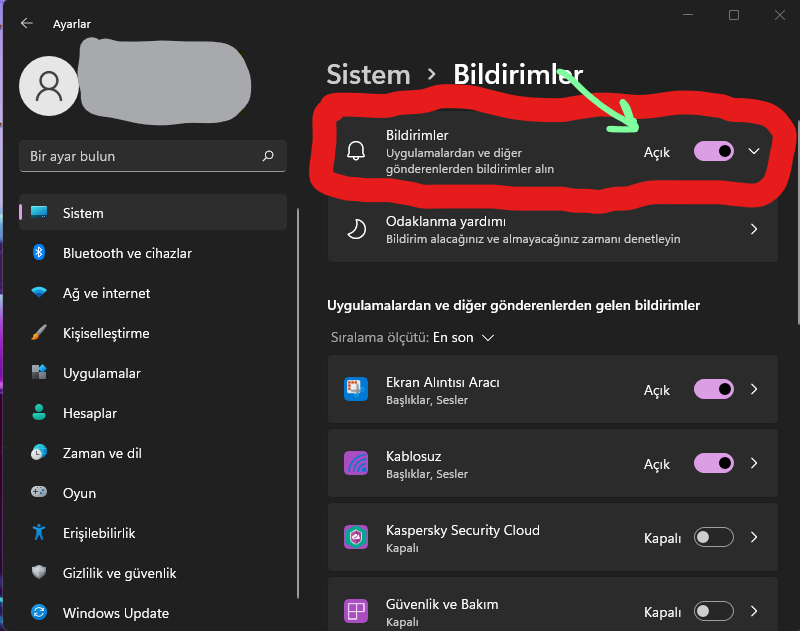
8. 🔕 Bildirim ve Arama Özelliklerini Kapatın
- Yol: Ayarlar > Gizlilik ve Güvenlik > Arama İzinleri ve Bildirimler
- Aksiyon: Gereksiz öneri, geçmiş ve bildirimleri kapatın.
- Sonuç: Arka planda çalışan servisler azalır, FPS daha kararlı olur.
Küçük Ayarlar, Büyük Farklar
Bu Windows ayarlarını uygulayarak, özellikle orta ve düşük seviye sistemlerde gözle görülür FPS artışları elde edebilirsiniz. Her ayarın amacı sistem kaynaklarını mümkün olan en verimli şekilde oyunlara yönlendirmek. Tüm işlemler tamamlandıktan sonra sistemi yeniden başlatmayı ve oyun içinde FPS takibi yaparak farkı ölçmeyi unutmayın.
🕹️ Unutmayın: Donanım güçlü olabilir ama yazılım optimizasyonu olmadan tam verim alınamaz!
